

O WordPress 7.1.5 saiu em 18 de novembro com correções de segurança. O projeto recomenda atualizar os sites sem demora. Para quem administra um portal de notícias, vale tratar a atualização como uma tarefa da redação e da equipe técnica: conferir a versão, aplicar a correção e verificar se o leitor ainda consegue abrir e compartilhar as matérias.
A tela que informa a conclusão da atualização não testa a capa, o formulário de pautas nem as prévias no WhatsApp. Este checklist ajuda a fazer esses testes na prática, com pontos diferentes para quem publica e para quem lê.
Antes de atualizar para o WordPress 7.1.5
Veja primeiro qual versão está instalada e quais atualizações o painel oferece. Alguns sites recebem correções automaticamente, e o projeto também publicou correções para versões anteriores. Se o portal usa um plano de hospedagem gerenciada, confirme se a atualização foi aplicada e evite repetir um procedimento que já terminou.
Deixe um backup recente do banco de dados e dos arquivos disponível e confirme onde ele pode ser restaurado. Se você tem ambiente de testes, use uma cópia do portal para conferir a integração entre tema, plugins e editor. Reserve um horário em que alguém possa acompanhar o resultado. Essas verificações ajudam a agir rápido se uma função importante parar de responder; não são motivo para adiar indefinidamente uma correção de segurança.
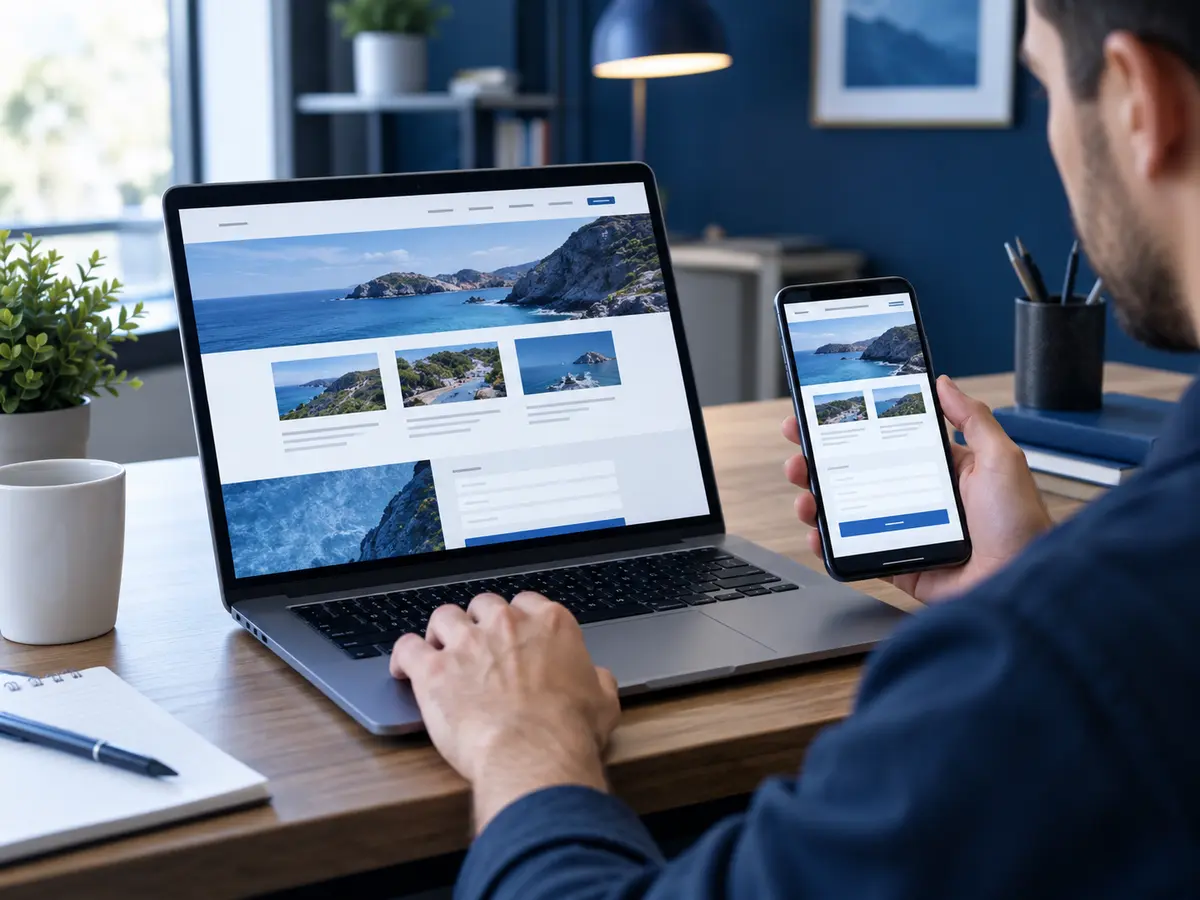
Depois de atualizar: cinco pontos para testar
- Capa e menus. Abra a página inicial sem estar conectado ao WordPress e repita a visita pelo celular. Verifique se surgem as notícias recentes, se os links do menu levam às categorias certas e se não há blocos vazios ou fotos quebradas.
- Editor e publicação. Abra um rascunho de teste, insira uma foto, grave, saia e abra novamente. Confira se título, legenda, categoria e imagem de capa continuam corretos. O modo de prévia resolve a maior parte desse teste sem criar uma matéria pública desnecessária.
- Imagens das matérias. Abra um artigo novo e outro antigo. Confira a capa e as imagens internas. No celular, observe se o recorte preserva o assunto principal e se o texto pode ser lido sem que uma imagem desloque a página.
- Contato e formulários. Envie uma mensagem de teste identificada como tal, por um formulário próprio, e confira se saiu o aviso de sucesso e se o destinatário recebeu a mensagem. Teste separadamente o botão de orçamento pelo WhatsApp e confira o número antes de enviar.
- Compartilhamento. Cole o endereço público de uma matéria numa conversa de teste, sem enviar, e veja se o aplicativo mostra o título e a imagem esperados. Confira também se a URL abre diretamente no navegador. Uma miniatura antiga não prova que o link esteja quebrado.
Como saber se a revisão terminou
Depois de instalar o WordPress 7.1.5, registre a data, a versão instalada e os endereços que você testou. Para cada falha, anote se ela aparece só no celular, no painel ou também para leitores sem login. Se o problema estiver apenas em um endereço, verifique primeiro se outras matérias abrem normalmente. Isso evita mexer em todo o portal para corrigir uma única página.
Se a capa, o editor ou o formulário deixou de funcionar, preserve o backup e peça uma revisão antes de fazer várias mudanças seguidas. O objetivo é separar a falha observada da sua causa. Um bom registro permite retomar o trabalho sem depender de quem estava no painel no momento da atualização.
O aviso oficial do WordPress 7.1.5 explica a recomendação de atualização. Para montar uma rotina de revisão, veja a página de manutenção WordPress e o serviço de criação de portais de notícias do PrimeiroU.